 FonPageBuilder Özel Ürün Paketleri Modülü Son Güncelleme: 28-07-2026
Artık WiseCP sistem ögelerini sadece ana sayfada kullanmak zorunda değilsiniz. FonPageBuilder ile Domain Arama, Hosting Paketleri, Sunucu Paketleri, SMS Paketleri, Özel Ürün Grubu Paketleri, Yazılımlar, Haberler, Blog Makaleleri ve Referanslarınızı istediğiniz her sayfada gösterebilir ve listeleyebililirsiniz.
Özel Ürün Paketleri Modülü Nedir?
FonPageBuilder Özel Ürün Paketleri Modülü ile istediğiniz sayfaya Özel Ürün Paketleri Listeleme Kutusunu ekleyebilir ve müşterilerinize daha geniş yelpazede içerikler sunabilirsiniz.
Özel Ürün Paketleri Modülünü sayfanıza ekledikten sonra Bileşen Düzenleme Araçlarındaki Bileşeni Düzenle ögesine tıkladığınızda açılan Bileşen Düzenleme Penceresindeki ögelerin detaylarına aşağıda erişebilirsiniz.
Genel Ayarlar

- Bileşen Adı: Sitenizdeki her bir dil için bileşeninize bir isim verin. Bu isim bileşene göre değişmekle birlikte genelde sadece Yönetici bilgilendirmesi içindir. Yönetim Paneli FonPageBuilder sayfa düzenleme ekranınızdaki satır ve sütunlarda bileşen bu isimle gösterilecektir. Böylece yerleşim düzeninizdeki bileşeni doğru ve kolayca teşhis edebilir ve seçebilirsiniz.
- Stil YENİ: Özel Ürün Grubu Paketleri fiyat tablolarını göstermek istediğiniz varsayılan stili seçin.

STİL ÖNİZLEMELERİ
Fiyatlandırma Tablosu gösterim stili demolarını görüntülemek için Fiyatlandırma Tablo Stilleri sayfasını ziyaret edebilirsiniz.
- Kaynak: Özel Ürün Paketleri Modülünde gösterilecek olan paketlerinizi seçebilirsiniz. Paketler, Bileşen seçeneklerinde yapılandıracağınız ayarlara uygun olarak gösterir.
- Tümü: Sisteminizde kayıtlı tüm özel ürün paketlerini gösterir.
- Seçili Ögeler: Sadece öne çıkarmak istediğiniz belirli özel ürün paketlerini gösterir.
- Seçili Kategoriler: Sadece seçtiğiniz kategorilerdeki özel ürün paketlerini her kategoriyi ayrı sekmede olacak şekilde gösterir. Sadece bir kategori seçilirse sekme (Tab) görünümü kullanılmaz.
ÖNEMLİ NOT!
Özel Ürün Grubu sayfalarında sistem otomatik olarak ilgili ürün grubundaki (kategorideki) ürünlere ait verileri sağlar. FonPageBuilder ile oluşturduğunuz Özel Ürün Grubu Sayfalarında Kaynak olarak Tümü seçeneğini seçerseniz Modül bu varsayılan Wisecp verilerini kullanacaktır. Bu durumda eğer alt kategoriler mevcutsa paketlerin üzerinde yer alan kategori düğmelerine tıklandığında ilgili kategorinin sayfası açılacaktır. Bu seçenekte modül sadece yer tutucu (placeholder) olarak kullanılır böylece paketleri istediğiniz bölümde yayınlayabilirsiniz.
Prusa v1.0.6 öncesi sürümlerde modül Özel Ürün Grubu sayfalarında sadece bir defa kullanılıyordu ve Kaynak seçimi mümkün değildi. Artık, Özel Ürün Grubu sayfalarında Kaynak türü "Tümü" olmamak şartıyla birden fazla Özel Modülü yayınlayabilir ve her modül için farklı kaynaklar seçebilirsiniz. Örneğin Google SEO Hizmetleri Sayfasında tanıtım amacıyla başka bir kategorideki (Backlink Paketleri) özel ürün grubu paketlerini de göstermek istediğinizde bu özellik oldukça faydalıdır. "Tümü" haricindeki kaynağa sahip modüller sistem tarafından halihazırda sağlanan verileri kullanmaz ve seçiminize göre yeni veritabanı sorguları oluşturur. Bu nedenle gereksiz kullanımdan kaçınmanız önerilir.
Bileşen Seçenekleri
- Fiyat Gösterim Tipi YENİ: Fiyatlandırma tablosunda paket fiyatlarının nasıl gösterilmesini istediğinizi seçin.

Alabileceği Değerler:
- Varsayılan İlk Fiyat (Filtresiz)
- Hesaplanmış Aylık/Yıllık Fiyat (İkili Filtre)
- Tüm Fiyat Periyotları (Çoklu Filtre)
- Paket İçi Açılır Fiyat Listesi (Select)
- 1. Varsayılan İlk Fiyat (Filtresiz) YENİ: Fiyatlandırma tablosunda herhangi bir filtreleme kullanılmaz ve paket fiyatları Wisecp varsayılanı olarak ilgili paketin fiyat listesindeki ilk fiyatı gösterir.
- 2. Hesaplanmış Aylık / Yıllık Fiyat (İkili Filtre) YENİ: Fiyatlandırma tablosunun üstünde Aylık ve Yıllık bazda paket fiyatı değiştirici düğmesini gösterir ve ürün/paket fiyatlarını Aylık / Yıllık Fiyatı Hesapla seçeneğindeki seçiminize göre hesaplar.
- 2.1. Aylık / Yıllık Fiyatı Hesapla YENİ: Aylık ve yıllık fiyat hesaplamasının nasıl yapılacağını seçin. Bu seçenek Hesaplanmış Aylık / Yıllık Fiyat (İkili Filtre) seçeneği seçildiğinde gösterilir. Örnek Senaryolar için aşağıdaki açıklamaları inceleyin.
- Varsayılan : Ürün paketi fiyat listesindeki aylık ve yıllık fiyatları baz alır, eğer fiyat listesinde aylık fiyatlar yok ise En Düşük Yıla Ait Fiyata (Örn:1 Yıllık Fiyat) göre hesaplar.

- 1 Aylık Fiyat Varsa: Tabloda 1 aylık fiyat belirtilmişse aylık fiyat olarak bu fiyatı baz alır. Senaryomuzda 1 aylık fiyat belirtildiği için aylık fiyat $10 olarak gösterilir.
- 1 Aylık Fiyat Yoksa: Tabloda 1 aylık fiyat belirtilmemişse en düşük aylık fiyatı baz alır. Senaryomuzda bu fiyat 6 aylık fiyat olduğu için $55 / 6 = $9.17 formülü ile aylık fiyatı hesaplar.
- Hiç Aylık Fiyat Yoksa: Tabloda hiç bir aylık fiyat belirtilmemişse en düşük süreli yıllık fiyatı baz alır. Senaryomuzda bu fiyat 1 yıllık fiyat olduğu için $100 / 12 = $8.33 formülü ile aylık fiyatı hesaplar.
- 1 Yıllık Fiyat Varsa: Tabloda 1 yıllık fiyat belirtilmişse yılık fiyat olarak bu fiyatı baz alır. Senaryomuzda 1 yıllık fiyat belirtildiği için yıllık fiyat $100 olarak gösterilir.
- 1 Yıllık Fiyat Yoksa: Tabloda 1 yıllık belirtilmemişse en düşük süreli yıllık fiyatı baz alır. Senaryomuzda bu fiyat 2 yıllık fiyat olduğu için $190 / 2 = $95 formülü ile yıllık fiyatı hesaplar.
- Hiç Yıllık Fiyat Yoksa: Tabloda hiç bir yıllık fiyat belirtilmemişse en düşük süreli aylık fiyatı baz alır. Senaryomuzda bu fiyat 1 aylık fiyat olduğu için $10 * 12 = $120 formülü ile yıllık fiyatı hesaplar.
- En Yüksek Yıla Ait Fiyat : Fiyat listesindeki aylık ve yıllık fiyatları baz alır, Eğer fiyat listesinde aylık fiyat yoksa fiyat listesindeki En Yüksek Yıla Ait Fiyata (Örn: 5 Yıllık Fiyat) göre hesaplar.
- Yıllık Fiyat Varsa Aylık Fiyat: Tabloda yıllık fiyat belirtilmişse en yüksek süreli yıla göre aylık fiyatı hesaplar. Senaryomuzda bu fiyat 2 yıllık fiyat olduğu için $190 / 24 = $7.91 formülüne göre aylık fiyatı hesaplar. Müşteriye fiyatın yanında simgesi ile 2 yıllık alımlarda geçerli olduğunu belirten bir uyarı gösterir.
- Yıllık Fiyat Yoksa Aylık Fiyat: Tabloda hiç bir yıllık fiyat belirtilmemişse en yüksek süreli aya göre aylık fiyatı hesaplar. Senaryomuzda bu fiyat 6 aylık fiyat olduğu için $55 / 6 = $9.17 formülü ile aylık fiyatı hesaplar. Müşteriye fiyatın yanında simgesi ile 6 aylık alımlarda geçerli olduğunu belirten bir uyarı gösterir.
- Yıllık Fiyat Yoksa Yıllık Fiyat: Tabloda yıllık fiyat belirtilmişse en yüksek süreli yıla göre yıllık fiyatı hesaplar. Senaryomuzda bu fiyat 2 yıllık fiyat olduğu için $190 / 2 = $95 formülü ile yıllık fiyatı hesaplar. Müşteriye fiyatın yanında simgesi ile 2 yıllık alımlarda geçerli olduğunu belirten bir uyarı gösterir.
- Yıllık Fiyat Yoksa Yıllık Fiyat: Tabloda hiç bir yıllık fiyat belirtilmemişse en yüksek süreli aya göre göre yıllık fiyatı hesaplar. Senaryomuzda bu fiyat 6 aylık fiyat olduğu için ($55 / 6) * 12 = $110 formülü ile yıllık fiyatı hesaplar. Müşteriye fiyatın yanında simgesi ile 6 aylık alımlarda geçerli olduğunu belirten bir uyarı gösterir.
- Varsayılan : Ürün paketi fiyat listesindeki aylık ve yıllık fiyatları baz alır, eğer fiyat listesinde aylık fiyatlar yok ise En Düşük Yıla Ait Fiyata (Örn:1 Yıllık Fiyat) göre hesaplar.
- 3. Tüm Fiyat Periyotları (Çoklu Filtre) YENİ: Fiyatlandırma tablosunun üstünde ilgili ürün/pakete ait tüm fiyatlandırma periyodlarını fiyat değiştirici düğmeler halinde filtre olarak gösterir. NOT: Bu seçeneği seçtiğinizde aynı kategorideki tüm ürün paketlerinizde aynı yapıda ve sayıda fiyatlandırma periyodu seçtiğinizden emin olunuz.
- 4. Paket İçi Açılır Fiyat Listesi (Select) YENİ: Fiyatlandırma tablosunun üstünde herharngi bir filtreleme seçeneği gösterilmez. Bunun yerine ilgili paket içerisinde o paketteki tüm fiyatlar bir seçim listesi halinde gösterilir. NOT: Bu seçenek seçildiğinde kullanıcı ilgili paketi sepete eklediğinde pakette seçili olan fiyat periyodu sepet ekranında otomatik olarak seçili hale gelir.
- Kupon Göster YENİ: Fiyat tablosunda (Ürün Paketi) ilgili ürüne veya kategorisine ait kupon kodunun (varsa) gösterilip gösterilmeyeceğini seçin.

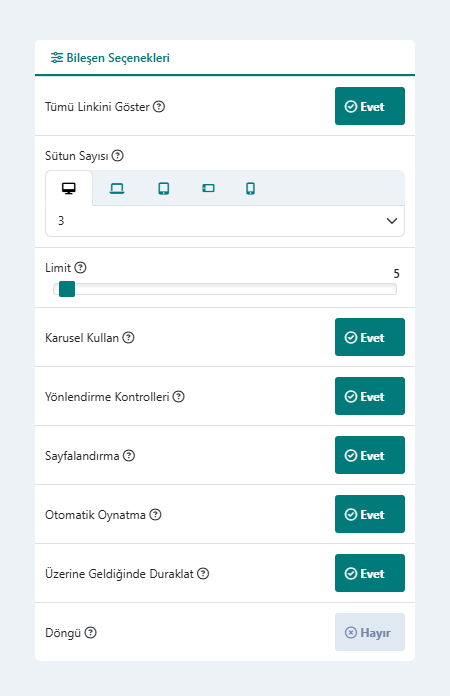
- Tümü Linkini Göster: Özel Ürün Paketlerinin altında kullanıcıların seçili kategoridekiTüm Özel Ürün Paketlerinize erişebileceği bir link gösterilir.
- Sütun Sayısı: Yatay düzlemde bir satırda kaç adet Özel Ürün paketinin gösterileceğini responsive olarak her bir ekran çözünürlüğü için belirtebilirsiniz.
- Limit: Veritabanından seçtiğiniz kaynağa göre kaç adet paket çekilerek listeleneceğini belirtin.
- Karusel Kullan: Özel Ürün paketleriniz için karusel slaydı oluşturmak isterseniz bu seçeneği aktifleştirin.
- Yönlendirme Kontrolleri: Özel Ürün paketleri karusel slaydında "Önceki" ve "Sonraki" ok işaretlerinin gösterilip gösterilmeyeceğini seçin. Bu alan, "Karusel Kullan" seçeneği etkinleştirilmişse gösterilir. Bkz. Görsel - 1 Nolu Ögeler:

- Sayfalandırma: Özel Ürün paketleri karusel slaydının altında kaç adet slayt olduğunu gösteren "Dairesel Sayfalandırma" ögesinin gösterilip gösterilmeyeceğini seçin. Bu alan, "Karusel Kullan" seçeneği etkinleştirilmişse gösterilir. Bkz. Görsel - 2 Nolu Öge:
- Otomatik Oynatma: Özel Ürün paketleri karusel slaydının otomatik olarak başlatılıp başlatılmayacağını seçin. Bu alan, "Karusel Kullan" seçeneği etkinleştirilmişse gösterilir.
- Üzerine Geldiğinde Duraklat: Özel Ürün paketleri karusel slaydının fare ile üzerine gelindiğinde slaydı duraklatmak istiyorsanız etkinleştirin. Bu alan, "Karusel Kullan" seçeneği etkinleştirilmişse gösterilir.
- Döngü: Özel Ürün paketleri karusel slaydının sürekli tekrar edecek şekilde kesintisiz kaymasını istiyorsanız etkinleştirin. Bu alan, "Karusel Kullan" seçeneği etkinleştirilmişse gösterilir.
Bileşen Stil Ayarları
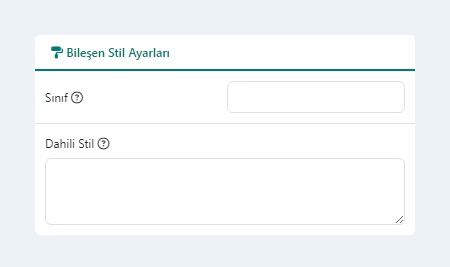
- Sınıf: Bileşen için özel CSS sınıfı/sınıfları tanımlamak isterseniz burayı kullanabilrsiniz. Daha sonra CSS stil dosyanızdan ilgili sınıf ile ilgili biçimlendirmeleri buraya başvurarak gerçekleştirebilirsiniz. Örneğin:
light-grey-rounded-box - Dahili Stil: Bileşen için css biçimlendirmesini harici tema css dosyalarınız yerine doğrudan bu alana yazacağınız css kodu ile gerçekleştirebilirsiniz. Eklediğiniz css biçimlendirmesini sadece bu bileşen için aktif olmasını ve aynı css sınıfına sahip olan sayfadaki diğer ögeleri etkilememesini istiyorsanız stil kodunuz içerisinde
@widgetIdibaresinden sonra stil kodunuzu ekleyebilirsiniz. @widgetId önyüzde, sistem tarafından otomatik oluşturulurulan id ile değiştirilir. Özel Ürün Paketleri Modülünün içerisinde biçimlendirebileceğiniz css sınıflarını, site önyüzünüzde bileşenin bulunduğu sayfadayken Tarayıcınızda F12 - Geliştirici araçlarından Code Inspection ile.fon-special-widgetcss sınıfı altından inceleyebilirsiniz.@widgetId .light-grey-rounded-box{ background-color: #f8f9fa; border: 1px solid #e9ecef; border-radius: 5px; }
Bileşen Penceresi Kayıt Düğmeleri

- Sayfayı Kaydet: Bileşende gerçekleştirdiğiniz değişiklikler ve sayfada gerçekleştirdiğiniz tüm değişiklikler veritabanına kaydedilir ve aktif Bileşen Düzenleme Penceresi kapatılır.
- Kaydet & Düzenle: Bileşende gerçekleştirdiğiniz değişiklikler bileşen kodu içerisine kaydedilir ve aktif Bileşen Düzenleme Penceresi kapatılır. Sayfanızda yaptığınız değişikler henüz kaydedilmemiştir. Sayfanızı kaydetmek için mutlaka sayfanın sağ kenarında bulunan MENU çubuğu altından Kaydet düğmesine tıklamanız gerekir.