 FonPageBuilder Domain Form Modülü Son Güncelleme: 04-07-2026
Domain Formu Modülü Nedir?
FonPageBuilder Domain Formu Modülü ile Alan Adı sayfalarında gösterilmek üzere alan adı sorgu formu oluşturabilirsiniz. Form tipini sayfa türünüze göre seçebilirsiniz.
Domain Formu Modülünü sayfanıza ekledikten sonra Bileşen Düzenleme Araçlarındaki Bileşeni Düzenle ögesine tıkladığınızda açılan Bileşen Düzenleme Penceresindeki ögelerin detaylarına aşağıda erişebilirsiniz.
NOT: Domain Formu Modülü sadece Alan Adı (Domain), Alan Adı Transfer (Domain Transfer) ve Whois Sorgulama (Whois Query) sayfalarında çalışmaktadır.
Genel Ayarlar

- Bileşen Adı: Sitenizdeki her bir dil için bileşeninize bir isim verin. Bu isim bileşene göre değişmekle birlikte genelde sadece Yönetici bilgilendirmesi içindir. Yönetim Paneli FonPageBuilder sayfa düzenleme ekranınızdaki satır ve sütunlarda bileşen bu isimle gösterilecektir. Böylece yerleşim düzeninizdeki bileşeni doğru ve kolayca teşhis edebilir ve seçebilirsiniz.
- Form Tipi: Domain formunun hangi amaçla kullanılacağını belirtin:
- Domain Sorgulama: Alan Adı Sayfasında Kullanım içindir.
- Domain Transfer: Alan Adı Transfer Sayfasında Kullanım içindir.
- Whois Sorgulama: Whois Sogulama Sayfasında Kullanım içindir.
- Yapay Zeka (AI) Destekli Alan Adı Önerileri Formunu Göster: Domain arama formunda ayrı bir sekme olarak Yapay Zeka Domain Önerileri formunu gösterir. Kullanıcıların girdiği anahtar kelimelerden ve işletme tanımından Yapay Zeka (AI) yardımıyla yaratıcı ve sektöre uygun alan adı fikirleri üretilmesini sağlar. Bu seçeneği etkinleştirmek için "Evet" olarak ayarlayın.
ÖNEMLİ HATIRLATMA!
Yapay Zeka (AI) Domain Önerilerinin çalışabilmesi için öncelikle FonPageBuilder içerisinden AI Domain Önerileri ayarlarını yapılandırmalısınız. AI Domain Önerileri Yapılandırma ve İstatistik hakkında detaylı bilgi için lütfen AI Domain Önerileri yönergelerini okuyun.
- Standart Arama Düğme Metni: Buraya girdiğiniz metin site önyüzünde normal domain arama formunun sekme başlığı olarak kullanılacaktır. Bu seçenek sadece Yapay Zeka Önerileri etkinleştirilmişse gösterilir.
- AI Öneri Düğme Metni: Buraya girdiğiniz metin site önyüzünde yapay zeka (AI) domain öneri formunun sekme başlığı olarak kullanılacaktır. Bu seçenek sadece Yapay Zeka Önerileri etkinleştirilmişse gösterilir.
- Domain Formu Başlığı: Sitenizdeki her bir dil için form input alanlarının üstünde göstermek istediğiniz sayfa başlığını girin. Bknz: Görsel: Domain Formu Önizleme - 1
- Başlık Rengi: Form başlığının metin rengini seçin.
- Başlık Font Özellikleri : Domain Formu başlığına ait font özelliklerini buradan ayarlayabilirsiniz. Bu alan, "Başlığı Göster" seçeneği etkinleştirildiğinde gösterilir.
- Yazı Boyutu: Başlık yazı boyutunu seçin -
font-size - Satır Yüksekliği: Başlık satır yüksekliğini seçin -
line-height - Harf Mesafesi: Başlık harfleri arasındaki mesafeyi seçin -
letter-spacing - Yazı Stili:
- : Altı Çizili -
text-decoration: underline - : Eğik (Italic) -
font-style: italic - : Büyük Harf -
text-transform: uppercase
- : Altı Çizili -
- Yazı Hizalama (Başlık):
- : Sola Hizalanmış -
text-align: left - : Ortalanmış -
text-align: center - : Sağa Hizalanmış -
text-alin: right
- : Sola Hizalanmış -
- Yazı Genişliği: Başlık metninin kalınlığını seçin -
font-weight
- Yazı Boyutu: Başlık yazı boyutunu seçin -
- Domain Formu Açıklaması: Form başlığından sonra göstermek istediğiniz açıklama metnini girin.
Form açıklamasında istediğiniz bir domain uzantısının fiyatını gösterebilirsiniz. Bunun için
{domain:org:register}v.b. şeklinde olan kısakodlardan birini kullanabilirsiniz. Kısakodlar hakkında detaylı bilgi için lütfen Kısa Kodlar Dokumantasyonuna gözatın. - Domain Formu Açıklaması Renk: Form açıklaması metin rengini seçin.
- Domain Formu Açıklaması Font Özellikleri : Domain Formu açıklamasına ait font özelliklerini buradan ayarlayabilirsiniz. Bu alan, "Başlığı Göster" seçeneği etkinleştirildiğinde gösterilir.
- Yazı Boyutu: Başlık yazı boyutunu seçin -
font-size - Satır Yüksekliği: Başlık satır yüksekliğini seçin -
line-height - Harf Mesafesi: Başlık harfleri arasındaki mesafeyi seçin -
letter-spacing - Yazı Stili:
- : Altı Çizili -
text-decoration: underline - : Eğik (Italic) -
font-style: italic - : Büyük Harf -
text-transform: uppercase
- : Altı Çizili -
- Yazı Hizalama (Başlık):
- : Sola Hizalanmış -
text-align: left - : Ortalanmış -
text-align: center - : Sağa Hizalanmış -
text-alin: right
- : Sola Hizalanmış -
- Yazı Genişliği: Başlık metninin kalınlığını seçin -
font-weight
- Yazı Boyutu: Başlık yazı boyutunu seçin -
- Arama Kutusu Yer Tutucuları: Domain formu arama kutusunda animasyonlu şekilde girdi alanı yer tutucusu (input placeholders) göstermek için her satıra bir tane olacak şekilde alt alta slogan ve/veya metinlerinizi girebilirsiniz. Bknz: Görsel: Domain Formu Önizleme - 3
Bileşen Seçenekleri

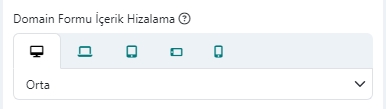
- Domain Formu İçerik Hizalama YENİ: Domain Arama formunu her bir ekran çözünürlüğü için responsive olarak sola veya sağa hizalayabilir ya da ortalayabilirsiniz.
- Uzantıları Göster: Domain formunun altında belirli alan adı uzantılarını göstermek istiyorsanız bu seçeneği etkinleştirin. Bknz: Görsel: Domain Formu Önizleme - 6
- Tümü: Ürünler / Hizmetler > Alan Adı Tescili > Uzantı ve Fiyatlar > Ürün Grubu Ayarları sayfasındaki Sayfa Spot Uzantılar alanındaki uzantılar gösterilecektir.
- Seçili Öğeler: Göstermek istediğiniz alan adı uzntılarını manuel olarak seçmenizi sağlar.
- Domain Kaydeti Göster: Form arama inputu altında "Domain Kaydet" düğmesini göster/gizle. Bknz: Görsel: Domain Formu Önizleme - 5
Bu seçenek sadece Domain Transfer ve Whois Sorgulama form tipinde gösterilir. - Domain Kayıt Düğme Metni: Sitenizdeki aktif her dil için göstermek istediğiniz Domain Kayıt düğmesi metnini girin.
Bu seçenek sadece Domain Transfer ve Whois Sorgulama form tipinde gösterilir. - Transfer Düğmesi Göster: Form arama inputu altında "Transfer Et" düğmesini göster/gizle. Bknz: Görsel: Domain Formu Önizleme - 5
Bu seçenek sadece Domain Sorgulama ve Whois Sorgulama form tipinde gösterilir. - Transfer Düğmesi Metni: Sitenizdeki aktif her dil için göstermek istediğiniz Transfer düğmesi metnini girin.
Bu seçenek sadece Domain Sorgulama ve Whois Sorgulama form tipinde gösterilir. - Whois Düğmesi Göster: Form arama inputu altında "Whois" düğmesini göster/gizle.Bknz: Görsel: Domain Formu Önizleme - 5
Bu seçenek sadece Domain Sorgulama ve Domain Transger form tipinde gösterilir. - Whois Düğmesi Metni: Sitenizdeki aktif her dil için göstermek istediğiniz Whois düğmesi metnini girin.
Bu seçenek sadece Domain Sorgulama ve Domain Transger form tipinde gösterilir. - Captcha Göster: Domain sorgulama formunda Captcha güvenlik kodu alanının gösterilip gösterilmeyeceğini seçin.
NOT: Site Güvenlik Ayarlarınızdaki Captcha Güvenlik bölümünden Alan Adı Sorgulama için Captcha etkinleştirilmişse bu seçenek geçersiz kılınır. Ayarlar -> Güvenlik Ayarları -> Captcha Güvenlik bölümündeki Güvenlik ayarlarınız dikkate alınır.
Bileşen Stil Ayarları
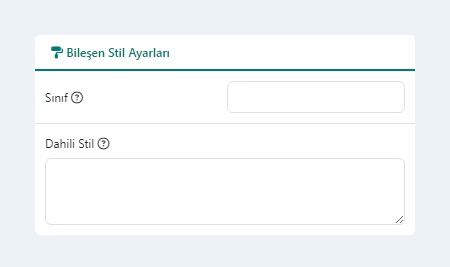
- Sınıf: Bileşen için özel CSS sınıfı/sınıfları tanımlamak isterseniz burayı kullanabilrsiniz. Daha sonra CSS stil dosyanızdan ilgili sınıf ile ilgili biçimlendirmeleri buraya başvurarak gerçekleştirebilirsiniz. Örneğin:
light-grey-rounded-box - Dahili Stil: Bileşen için css biçimlendirmesini harici tema css dosyalarınız yerine doğrudan bu alana yazacağınız css kodu ile gerçekleştirebilirsiniz. Eklediğiniz css biçimlendirmesini sadece bu bileşen için aktif olmasını ve aynı css sınıfına sahip olan sayfadaki diğer ögeleri etkilememesini istiyorsanız stil kodunuz içerisinde
@widgetIdibaresinden sonra stil kodunuzu ekleyebilirsiniz. @widgetId önyüzde, sistem tarafından otomatik oluşturulurulan id ile değiştirilir. Domain Arama Modülünün içerisinde biçimlendirebileceğiniz css sınıflarını, site önyüzünüzde bileşenin bulunduğu sayfadayken Tarayıcınızda F12 - Geliştirici araçlarından Code Inspection ile.fon-domain-widgetcss sınıfı altından inceleyebilirsiniz.@widgetId .light-grey-rounded-box{ background-color: #f8f9fa; border: 1px solid #e9ecef; border-radius: 5px; }
Bileşen Penceresi Kayıt Düğmeleri

- Sayfayı Kaydet: Bileşende gerçekleştirdiğiniz değişiklikler ve sayfada gerçekleştirdiğiniz tüm değişiklikler veritabanına kaydedilir ve aktif Bileşen Düzenleme Penceresi kapatılır.
- Kaydet & Düzenle: Bileşende gerçekleştirdiğiniz değişiklikler bileşen kodu içerisine kaydedilir ve aktif Bileşen Düzenleme Penceresi kapatılır. Sayfanızda yaptığınız değişikler henüz kaydedilmemiştir. Sayfanızı kaydetmek için mutlaka sayfanın sağ kenarında bulunan MENU çubuğu altından Kaydet düğmesine tıklamanız gerekir.
YENİ Whois Sorgulama Sonuçları

Desteklenen alan adı uzantılarında (tld) whois sorgulama sonuçları özel olarak biçimlendirilmiş ve profesyonel formatta gösterilir. Desteklenmeyen alan adı uzantıları ham (raw) metin olarak gösterilir.
BOŞ WHOİS SORGULAMA YANITI.
Whois sorgulamaları PHP üzerinden whois:// protokolü kullanılarak gerçekleştirilir ve genellikle whois sorgulama için 43 portu kullanılır. Sunucunuzda herhangi bir güvenlik duvarı kuralı geçerliyse ve 43 portu engellenmişse Whois sorgulamasında boş yanıt alabilirsiniz. Bu sorunu gidermek için lütfen sunucu yönetiminizle iletişime geçin ve 43 portunun giden bağlantılar için açık olup olmadığını kontrol etmelerini talep edin. Eğer 43 portu sunucunuzdan giden bağlantılar (harici istekler) için engelliyse 43 portuna izin vermelerini talep edin.