Tema Yapılandırma Son Güncelleme: 04-07-2026
WiseCP yönetici kontrol panelinizde oturum açtıktan sonra Ayarlar > Tema Ayarları > Tema Yönetimi menü adımlarını takip edin.
Satın almış olduğunuz Fononline WiseCP (Fonwise) Temasını bulun ve Uygula düğmesine tıklayarak temayı aktifleştirin. Tema aktifleştirildikten sonra tema kutusundaki Ayarlar düğmesine tıklayın ve Tema Ayarları Penceresini açın. Tema ayarlarındaki tüm bölümlerin detaylı tanımları aşağıda verilmiştir.
Genel Ayarlar
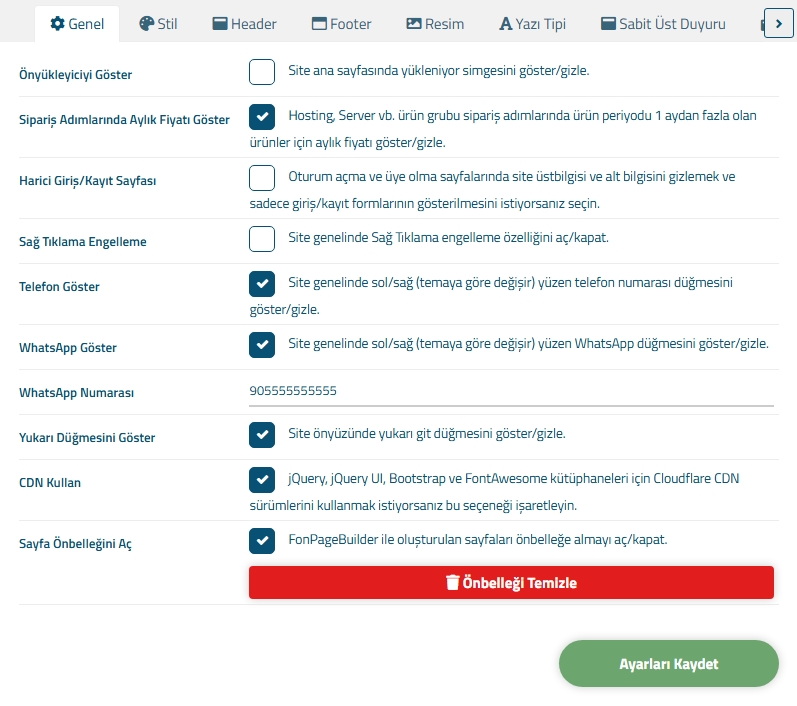
- Önyükleyiciyi Göster: Tüm sayfalarda sayfa içeriği yüklenene kadar animasyonlu bir "Yükleniyor" simgesi gösterebilir/gizleyebilirsiniz.
- Önyükleyici Arkaplanı: Sayfa önyükleyicisi için arkaplan rengini seçin.
- Önyükleyici Seçin: Sayfa önyüleyicisi olarak kullanmak istediğiniz animasyonlu yükleyiciyi seçin.
- Harici Giriş/Kayıt Sayfası: YENİ Oturum açma ve üye olma sayfalarında site üstbilgisi ve alt bilgisini gizlemek ve sadece giriş/kayıt formlarının gösterilmesini istiyorsanız seçin.
- Sağ Tıklama Engelleme: Site genelinde Sağ Tıklama engelleme özelliğini aç/kapat.
- Telefon Göster: Site önyüzünde sağ alt köşede yüzer düğmelerde tıklanıp aranabilir Telefon simgesini göster/gizle.

- Whatsapp Göster: Site önyüzünde sağ alt köşede yüzer düğmelerde tıklanıp sohbete başlanabilir Whatsapp İletişim simgesini göster/gizle.
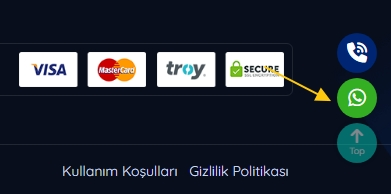
- Whatsapp Numarası: Whatsapp numaranızı girin.
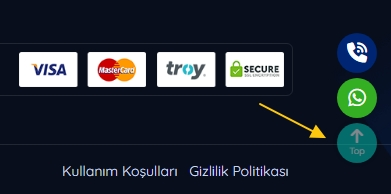
- Yukarı Düğmesini Göster: Sitenizin sağ alt köşesinde bulunan ve Sayfa Başlangıcına gidilmesini sağlan düğmeyi gösterebilir/gizleyebilirsiniz.
- Sayfa Önbelleğini Aç: FonPageBuilder ile oluşturulan sayfa içeriklerini önbelleğe alabilirsiniz, böylece sayfalarınız dha hızlı yüklenir. Geliştirme ve kurulum aşamasında bu özelliği kapalı tutmanız tavsiye edilir.
Stil Ayarları

- Tema Renkleri: Temanızda kullanmak istediğiniz renkleri seçin. Bu renkler tekil ve gradient olarak temanızda bir çok yerde kullanılacaktır.
- Header (Üstbilgi) Stili: Site Header (Üstbilgi) stilini seçin. Fullwidth seçeneği ile header genişliğini tam ekran yapabilirsiniz. Klasik seçeneği ile header genişliği varsayılan bootstrap container genişliğidir.
- Header (Üstbilgi) Menü Hizalama: Geniş ekran cihazlarda Tam Geniş Header (Üstbilgi) alanındaki ana menünün hizalamasını seçin.
- Fiyatlandırma Tablosu Stili: YENİ Sitenizde varsayılan olarak kullanmak istediğiniz Fiyatlandırma Tablosu stilini seçin. FonPagebuilder içerisindeki ürün paketlerinde farklı stiller seçebilirsiniz. Fiyatlandırma Tablosu stilleri sadece Box (Kutu) formatındaki tablolar için geçerlidir. Sunucu (Tablo) gösterimi için geçerli değildir.
STİL ÖNİZLEMELERİ
Fiyatlandırma Tablosu gösterim stili demolarını görüntülemek için Fiyatlandırma Tablo Stilleri sayfasını ziyaret edebilirsiniz.
- Blog Makale Stili: Sitenizin Blog listeleme sayfasında veya blog modülünde makale gösterim stilini seçin.
- Haber Stili: Sitenizin Haberler/Duyurular listeleme sayfasında veya haberler/duyurular modülünde haber gösterim stilini seçin.
- Referans Stili: Sitenizin Referanslarımız listeleme sayfasında veya referanslar modülünde referans gösterim stilini seçin.
- Yazılım Stili: Sitenizin Yazılımlar listeleme sayfasında veya yazılımlar modülünde yazılım gösterim stilini seçin.
ÖZEL CSS (STİL) AYARLARI
Tema stil dosyalarınıza müdahale etmeden kendi stil (css) kodlarınızı eklemek ve tema stil kodlarını geçersiz kılmak isterseniz. Prusa tema klasöründe yer alan css klasörü içerisinde custom.css adlı bir dosya oluşturabilirsiniz veya example_custom.css dosyasının adını custom.css olarak değiştirebilirsiniz. Özel stil biçimlendirme kodlarınızı bu dosyaya yazabilirsiniz. Dosya otomatik olarak kontrol edilecek ve en son css dosyası olarak sitenize eklenecektir. Böylece bu dosyadaki css kuralları geçerli olacak ve kendinden önceki kuralları geçersiz kılacaktır.
ÖRNEK DOSYA ADI VE KONUMU: public_html/templates/website/Prusa/css/custom.css
Header (Üstbilgi) Ayarları

- Header (Üstbilgi) Genişliği: Site Header (Üstbilgi) genişliğini seçin. Fullwidth seçeneği ile header genişliğini tam ekran yapabilirsiniz. Klasik seçeneği ile header genişliği varsayılan bootstrap container genişliğidir.
- Header (Üstbilgi) Menü Hizalama: Geniş ekran cihazlarda Tam Geniş Header (Üstbilgi) alanındaki ana menünün hizalamasını seçin.
- Sabit Üstbilgi: Etkinleştirilirse Site üstbilgisi (header) sayfa kaydırılınca sabit kalır.
- Telefon Numarasını Göster: Üstbilgide (header) Telefon Numarasını Göster/Gizle. Bknz: Görsel 2 Nolu Alan
- E-Posta Adresini Göster: Üstbilgide (header) E-Posta Adresini Göster/Gizle. Bknz: Görsel 3 Nolu Alan
- Sosyal Linkleri Göster: Üstbilgide (header) Sosyal Medya Düğmelerini Göster/Gizle. Bknz: Görsel 4 Nolu Alan
- Dil Seçiciyi Göster: Üstbilgide (header) Dil Seçici Açılır Listesini Göster/Gizle. Bknz: Görsel 5 Nolu Alan
- Para Birimi Seçiciyi Göster: Üstbilgide (header) Para Birimi Seçici Açılır Listesini Göster/Gizle. Bknz: Görsel 6 Nolu Alan
- Destek Sistemini Göster: Üstbilgide (header) Destek Sistemi Düğmesini Göster/Gizle. Bknz: Görsel 7 Nolu Alan
- Oturum Menülerini Ayrı Göster: Giriş, Üye Ol, Çıkış Yap oturum linklerini ayrı olarak gösterebilir veya dropdown şeklinde tek bir menüde gösterebilirsiniz.
ÖNEMLİ BİLDİRİM
Buradaki yapılandırma seçenekleri header yerleşim düzeninine bağlı olarak tüm header üstbilgi stilleri için geçerli olmayabilir.
Footer (Altbilgi) Ayarları
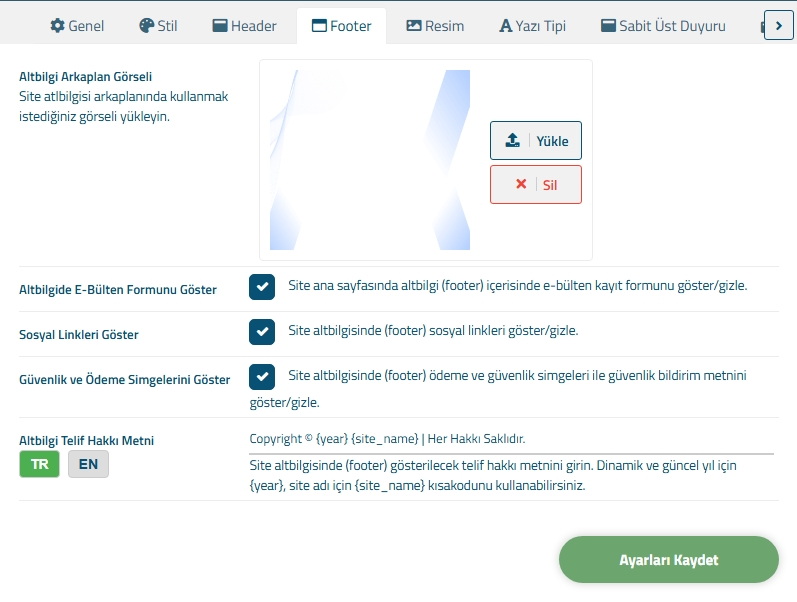
- Altbilgi Arkaplan Görseli: Site atlbilgisi arkaplanında kullanmak istediğiniz görseli yükleyin. Boş bırakıldığınızda varsayılan görsel kullanılacaktır.
- Altbilgide E-Bülten Formunu Göster: Site ana sayfasında altbilgi (footer) içerisinde e-bülten kayıt formunu göster/gizle.
- Sosyal Linkleri Göster: Site altbilgisinde (footer) sosyal linkleri göster/gizle.
- Güvenlik ve Ödeme Simgelerini Göster: Site altbilgisinde (footer) ödeme ve güvenlik simgeleri ile güvenlik bildirim metnini göster/gizle.
- Altbilgi Telif Hakkı Metni: Site altbilgisinde (footer) gösterilecek telif hakkı metnini her bir aktif dil için girin. Dinamik ve güncel yıl için {year}, site adı için {site_name} kısakodunu kullanabilirsiniz.
Resim Ayarları

Blog, Haberler, Referans ve Yazılım ögeleri için varsayılan görsel boyutlarını belirtin. WiseCP varsayılan görsel ayarları yönetim panelinden değiştirilememekte ve ebatları küçük olduğundan responsive tasarımda uyum sorunu yaşanabilmektedir. Bu nedenle görsel ayarlarını değiştirmeniz tavsiye edilir.
- Haberler Resim Boyutu: Haberler/Duyurular ögeleri için detay sayfası görsel genişliğini (Önr:1200) ve listeleme sayfası görsel genişliğini (Örn:600) belirtin.
- Blog Resim Boyutu: Blog ögeleri için detay sayfası görsel genişliğini (Önr:1200) ve listeleme sayfası görsel genişliğini (Örn:600) belirtin.
- Referans Resim Boyutu: Referans ögeleri için detay sayfası görsel genişliğini (Önr:1200) ve listeleme sayfası görsel genişliğini (Örn:600) belirtin.
- Yazılım Resim Boyutu: Yazılım ögeleri için detay sayfası görsel genişliğini (Önr:1200) ve listeleme sayfası görsel genişliğini (Örn:600) belirtin.
Yazıtipi Ayarları

Sitenizde kullanmak istediğiniz Google Yazıtiplerini veya Yerel Yazıtiplerinizi seçebilir ve ayarlayabilirsiniz.
- Yazı Tipi Kaynağı: Listeden Google Yazıtipi mi yoksa yerel olarak sunucuda barındırdığınız kendinize ait özel bir yazıtipi stili mi kullanmak istediğinizi seçin.
- Google Yazıtipi (GDPR Uyumlu): Google Yazıtipi kullanmak istiyorsanız seçin. Sonrasında Aşağıdaki öğeler için farklı Google Yazıtiplerini seçebilirsiniz. NOT: Birden fazla farklı Yazıtipi kullanmak site performansınızı olumsuz şekilde etkileyebilir.
- Body (Genel) Yazıtipi: Site genelinde kullanmak istediğiniz varsayılan yazı tipini, yazı kalınlığını, yazı dil setini ve yazı boyutunu girin. Yazı boyutu için lütfen sadece ölçü birimi değerini girin. "em,px,rem" vb. ölçü birimi türünü girmeyin. Örn: 14
- Menü Öğeleri Yazıtipi: Site menüsünde kullanmak istediğiniz varsayılan yazı tipini, yazı kalınlığını, yazı dil setini ve yazı boyutunu girin. Yazı boyutu için lütfen sadece ölçü birimi değerini girin. "em,px,rem" vb. ölçü birimi türünü girmeyin. Örn: 14
- H1 Yazıtipi: H1 etiketlerinde kullanmak istediğiniz varsayılan yazı tipini, yazı kalınlığını, yazı dil setini ve yazı boyutunu girin. Yazı boyutu için lütfen sadece ölçü birimi değerini girin. "em,px,rem" vb. ölçü birimi türünü girmeyin. Örn: 14
- H2 Yazıtipi: H2 etiketlerinde kullanmak istediğiniz varsayılan yazı tipini, yazı kalınlığını, yazı dil setini ve yazı boyutunu girin. Yazı boyutu için lütfen sadece ölçü birimi değerini girin. "em,px,rem" vb. ölçü birimi türünü girmeyin. Örn: 14
- H3 Yazıtipi: H3 etiketlerinde kullanmak istediğiniz varsayılan yazı tipini, yazı kalınlığını, yazı dil setini ve yazı boyutunu girin. Yazı boyutu için lütfen sadece ölçü birimi değerini girin. "em,px,rem" vb. ölçü birimi türünü girmeyin. Örn: 14
- H4 Yazıtipi: H4 etiketlerinde kullanmak istediğiniz varsayılan yazı tipini, yazı kalınlığını, yazı dil setini ve yazı boyutunu girin. Yazı boyutu için lütfen sadece ölçü birimi değerini girin. "em,px,rem" vb. ölçü birimi türünü girmeyin. Örn: 14
- H5 Yazıtipi: H5 etiketlerinde kullanmak istediğiniz varsayılan yazı tipini, yazı kalınlığını, yazı dil setini ve yazı boyutunu girin. Yazı boyutu için lütfen sadece ölçü birimi değerini girin. "em,px,rem" vb. ölçü birimi türünü girmeyin. Örn: 14
- H6 Yazıtipi: H6 etiketlerinde kullanmak istediğiniz varsayılan yazı tipini, yazı kalınlığını, yazı dil setini ve yazı boyutunu girin. Yazı boyutu için lütfen sadece ölçü birimi değerini girin. "em,px,rem" vb. ölçü birimi türünü girmeyin. Örn: 14
- Özel Yazıtipi: Sitenizde belirli css seçicileri için farklı bir yazıtipi ayarı kullanmak isteyebilirsiniz. Bu durumda farklı yazıtipi uygulamak istediğiniz css seçicilerini virgülle ayırarak girin. Örneğin:
.ozel-secici-sinifi, #ozel-secici-id, .my-class, #my-idÖzel css seçicilerinizde kullanmak istediğiniz varsayılan yazı tipini, yazı kalınlığını, yazı dil setini ve yazı boyutunu girin. Yazı boyutu için lütfen sadece ölçü birimi değerini girin. "em,px,rem" vb. ölçü birimi türünü girmeyin. Örn: 14
GDPR / KVKK UYUMLU GOOGLE YAZITİPLERİ!
Google Yazıtipleri GDPR / KVKK (Kişisel Verilerin Korunması Kanunu) uyarınca doğrudan Google'dan yüklenmez. Bunun yerine seçtiğiniz yazıtipi Sunucunuza indirilir ve otomatik olarak ilgili css dosyaları oluşturulur. Böylece Google Yazıtiplerini kendi sunucunuzdan yerel olarak sunabilirsiniz.
- Yerel Yazıtipi: Yerel olarak kendinize ait yazıtiplerini yüklemek isteyebilirsiniz.
- Yerel Yazıtipi: Kullanmak istediğiniz uzak yazıtipi css (TypeKit) veya kendi sunucunuzda barındırdığınız yerel yazıtipleri için css adresini girin. Birden fazla yazıtipi css dosyası girmek istiyorsanız virgül (,) ile ayırın. Kendi Yerel yazıtiplerinizi oluşturmak isterseniz FontSquirel gibi platformları kullanabilir ve oluşturduğunuz css dosyasını sunucunuza yükleyerek linkini verebilirsiniz. Örneğin:
https://use.typekit.net/ozelyazitpicssdosyaniz.css, https://prusa.fonwise.com/templates/website/Prusa/css/yerel-font-1.css, https://prusa.fonwise.com/templates/website/Prusa/css/yerel-font-2.css - Diğer Öğeler: Yazıtipi kaynağı olarak Yerel Yazıtipi seçtiğinizde, Tema Ayarlarındaki öğeler (Body, menu, H1,H2,H3,H4,H5,H6) için sadece yazı boyutunu ayarlayabilirsiniz. Diğer ayarlamalar için lütfen aşağıdaki adımları takip edin.
- wisecp_dizini/templates/website/Prusa/css dizininde custom.css adlı bir css dosyası mevcut değilse oluşturun veya
example_custom.cssdosyasının adınıcustom.cssolarak değiştirin. - custom.css dosyası içerisine aşağıdaki kodları kendi yazıtipinize uygun şekilde ekleyin veya değiştirin.
- Her bir
xxxx-font-family:ibaresinden sonra local yazıtipi adını girmelisiniz. Eğer yazıtipi adınız boşluklar içeriyorsa tırnak işareti "" içerisine yazmalısınız. Örneğin:--body-font-family:"Bebas Neue", sans-serif; - Her bir
xxxx-font-weight:ibaresinden sonra local yazıtipinizin desteklediği ve sizin o öğe için kullanmak istediğiniz varsayılan yazı genişliği/kalınlığı değerini girmelisiniz. Örneğin:--body-font-weight:400;veya--body-font-weight:normal;
:root { --body-font-family:"Özel Yazı Tipi Adınız", sans-serif; --body-font-weight:400; --menu-font-family:"Özel Yazı Tipi Adınız", sans-serif; --menu-font-weight:600; --h1-font-family:"Özel Yazı Tipi Adınız", sans-serif; --h1-font-weight:700; --h2-font-family:"Özel Yazı Tipi Adınız", sans-serif; --h2-font-weight:600; --h3-font-family:"Özel Yazı Tipi Adınız", sans-serif; --h3-font-weight:600; --h4-font-family:"Özel Yazı Tipi Adınız", sans-serif; --h4-font-weight:600; --h5-font-family:"Özel Yazı Tipi Adınız", sans-serif; --h5-font-weight:600; --h6-font-family:"Özel Yazı Tipi Adınız", sans-serif; --h6-font-weight:600; } - Her bir
- wisecp_dizini/templates/website/Prusa/css dizininde custom.css adlı bir css dosyası mevcut değilse oluşturun veya
- Yerel Yazıtipi: Kullanmak istediğiniz uzak yazıtipi css (TypeKit) veya kendi sunucunuzda barındırdığınız yerel yazıtipleri için css adresini girin. Birden fazla yazıtipi css dosyası girmek istiyorsanız virgül (,) ile ayırın. Kendi Yerel yazıtiplerinizi oluşturmak isterseniz FontSquirel gibi platformları kullanabilir ve oluşturduğunuz css dosyasını sunucunuza yükleyerek linkini verebilirsiniz. Örneğin:
- Google Yazıtipi (GDPR Uyumlu): Google Yazıtipi kullanmak istiyorsanız seçin. Sonrasında Aşağıdaki öğeler için farklı Google Yazıtiplerini seçebilirsiniz. NOT: Birden fazla farklı Yazıtipi kullanmak site performansınızı olumsuz şekilde etkileyebilir.
Sabit Üst Duyuru Ayarları

Sitenizin önyüzünde sayfanın en üstünde, geri sayım kullanabileceğiniz dikkat çekici ve kapatılabilir duyuru şeridi gösterebilirsiniz.
- Sabit Üst Duyuruyu Göster: Sabit üst duyuruyu göster/gizle.

- Duyuru Metni - Dil: Sitenizdeki aktif her dil için, duyuru metni olarak göstermek istediğiniz içeriği girin.
- Link Kullan: Kullanıcıları bir linke yönlendirmek istiyorsanız duyuru metninin sonunda bir düğme linki gösterilecektir.
- Düğme Linki - Dil: Sitenizdeki her aktif dil için kullanıcıların tıkladığında gitmesini istediğiniz linki girin
- Düğme Metni - Dil: Sitenizdeki her aktif dil için düğme metni olarak gösterilmesini istediğiniz metni girin. Örn: Detaylı Bilgi
- Geri Sayım Kullan: Eğer sınırlı süreli bir kampanya duyurusu yapıyorsanız ve bu süre bitimi için geri sayım göstermek istiyorsanız aktifleştirin.
- Geri Sayım Bitiş Tarihi: Kampanyanızın/duyuruzun geçerli olduğu en son tarihi (bitiş tarihini) seçin.
- Geri Sayım Bitiş Saati: Kampanyanızın/duyuruzun geçerli olduğu en son saati (bitiş saatini) seçin.
- Kapat Düğmesini Göster: Kullanıcıların isterse duyuruyu kapatabilecekleri bir kapat düğmesi göster/gizle.
Popup Duyuru Ayarları

Sitenizin önyüzünde sayfa yüklendiğinde gösterilecek bir popup reklam/karşılama penceresi gösterebilirsiniz. Pencereyi sadece ana sayfada veya tüm sayfalarda gösterebilir, her zaman mı oturum başına bir kez mi gösterileceğini seçebilirsiniz.
- Popup Duyuruyu Göster: Site önyüzünde Popup Duyuruyu göster/gizle.

- Duyuru Resmi - Dil: Sitenizdeki aktif her dil için göstermek istediğiniz görseli yükleyin.
- Link Kullan: Kullanıcıları bir linke yönlendirmek istiyorsanız popup pencere altında bir düğme linki gösterilecektir.
- Düğme Linki - Dil: Sitenizdeki her aktif dil için kullanıcıların tıkladığında gitmesini istediğiniz linki girin
- Düğme Metni - Dil: Sitenizdeki her aktif dil için düğme metni olarak gösterilmesini istediğiniz metni girin. Örn: %45 İndirimi Hemen Al
- Geri Sayım Kullan: Eğer sınırlı süreli bir kampanya duyurusu yapıyorsanız ve bu süre bitimi için geri sayım göstermek istiyorsanız aktifleştirin. Kampanya ve Kupon bildirimleri için idealdir.
- Geri Sayım Bitiş Tarihi: Kampanyanızın/duyuruzun geçerli olduğu en son tarihi (bitiş tarihini) seçin.
- Geri Sayım Bitiş Saati: Kampanyanızın/duyuruzun geçerli olduğu en son saati (bitiş saatini) seçin.
- Nerede Gösterilsin?: Popup duyuru penceresinin hangi sayfalarda gösterileceğini seçin. Tüm sayfalarda veya sadece ana sayfada gösterebilirsiniz.
- Ne Zaman Gösterilsin?: Popup duyuru penceresinin ne zaman gösterielceğini seçin. Her zaman gösterebilir veya kullanıcı oturumu başına bir kez gösterebilirsiniz.
SEO Ayarları

Websiteniz için oluşturulacak JSON formatlı Google Yapılandırılmış Verileri (Google Structured Data) için site ve firma bilgilerinizi girebilirsiniz. Desteklenen İçerikler: İletişim Sayfası (Local Business), Blog (Article->BlogPosting), Haberler (Article->NewsArticle), Yazılımlar (SoftwareApplication), Bilgi Bankası (FAQPage), İçerik Haritası (BreadCrumbList)
- Google Yapılandırılmış Verileri Göster: Sitenizde ilgili tüm sayfalarda Google Yapılandırılmış Verileri etiketlerini göster/gizle.
- Site Adı - Dil: Sitenizdeki aktif her dil için göstermek istediğiniz site adınızı girin. Buraya girdiğiniz değer Organizasyon şemasında kullanılacaktır.
- Firma Adı - Dil: Sitenizdeki aktif her dil için göstermek istediğiniz firma adınızı girin. Buraya girdiğiniz değer Local Business şemasında kullanılacaktır.
- Ülke: Firmanızın bulunduğu ülkeyi girin. Buraya girdiğiniz değer Local Business şemasında kullanılacaktır.
- Şehir: Firmanızın bulunduğu şehri girin. Buraya girdiğiniz değer Local Business şemasında kullanılacaktır.
- İlçe: Firmanızın bulunduğu ilçeyi girin. Buraya girdiğiniz değer Local Business şemasında kullanılacaktır.
- Açık Adres: Firmanızın açık adresini girin. Buraya girdiğiniz değer Local Business şemasında kullanılacaktır.
- Posta Kodu: Firmanızın adres posta kodunu girin. Buraya girdiğiniz değer Local Business şemasında kullanılacaktır.
- Fiyat Aralığı: Firmanızın sunduğu ürün/hizmetler için genel bir fiyat aralığı girin. Buraya girdiğiniz değer Local Business şemasında kullanılacaktır.
- Para Birimi: Firmanızın sunduğu ürün/hizmetler için varsayılan para biriminizi girin. Buraya girdiğiniz değer Local Business şemasında kullanılacaktır.
- Değerlendirme Puanı: Firmanız için bir değerlendirme Puanı (Rating Value) girin. Buraya girdiğiniz değer Local Business şemasında kullanılacaktır.
- Değerlendirme (Oy) Sayısı: Firmanız için bir değerlendirme sayısı girin. Buraya girdiğiniz değer Local Business şemasında kullanılacaktır.
Takip ve Dönüşüm Kodları (Analytics & Ads & Pixel & GTM):

Web sitenizin trafiğini analiz etmek, Google ve Facebook (Meta) reklamlarınızın satış performansını ölçmek için bu alanı kullanın. Temamız hem Standart (Basit) hem de Google Tag Manager (Gelişmiş) yapılarını desteklemektedir.
Nasıl Çalışır?
Müşteriniz ödemeyi başarıyla tamamladığında; sistemimiz Sipariş Tutarı, Para Birimi ve Sipariş Numarasını otomatik olarak yakalar.- Eğer Standart kullanım yapıyorsanız; bu verileri doğrudan girdiğiniz ID'lere gönderir.
- Eğer GTM kullanıyorsanız; bu verileri
dataLayer(Veri Katmanı) üzerinden GTM konteynerinize iletir.
-
Gelişmiş Seçenek Google Tag Manager Kimliği:
Eğer Google Tag Manager kullanıyorsanız, konteyner kimliğinizi (Genellikle
GTM-ile başlar) buraya giriniz.
Önemli: Bu alanı doldurursanız; çakışmayı önlemek için aşağıdaki Google Analytics ve Google Ads alanları otomatik olarak devre dışı bırakılır. Tüm Google etiketlerinizi GTM panelinizden yönetmeniz gerekir. -
Google Analytics Ölçüm Kimliği:
Sitenizi ziyaret eden kullanıcıların davranışlarını izlemek için kullanılır. Google Analytics 4 (GA4) mülkünüzün kimliğidir. Genellikle
G-harfiyle başlar (Örn: G-KVN6KH7JPR). -
Google Ads Hesap Kimliği:
Google reklamlarınızdan gelen ziyaretçileri tanıyan global kimliktir. Genellikle
AW-harfleriyle başlar (Örn: AW-17840523472). -
Google Ads Dönüşüm Etiketi (Conversion Label):
Sipariş tamamlandığında Google'a "Satış Oldu" sinyalini gönderen özel anahtardır. Dönüşüm kodunuzdaki
send_tosatırında bulunan, "/" işaretinden sonraki karmaşık koddur.
Örnek: Eğer dönüşüm etiketi kodunuzAW-12345/AbCdEfGhIjKgibi bir şey ise, bu alana sadece AbCdEfGhIjK kısmını giriniz. -
Facebook Pixel ID:
Facebook ve Instagram reklamlarınızın dönüşümlerini izlemek ve sitenize girenleri yeniden hedeflemek (remarketing) için kullanılır. Meta Business Suite (Olay Yöneticisi) üzerinden alacağınız, genellikle 15-16 haneli ve sadece rakamlardan oluşan kimliktir.
Örnek: 123456789012345 -
GTM Aracılığıyla Facebook Pixel:
Bu seçenek, sadece Google Tag Manager (GTM) kullanan müşterilerimiz içindir.- İşaretlerseniz: Temamız Facebook Pixel kodunu sayfaya basmayı durdurur. Pixel'i GTM panelinizden kurduğunuzu varsayar. (Çift sayımı engeller).
- İşaretlemezseniz: GTM kullansanız bile, Facebook Pixel kodunu temamız otomatik olarak yerleştirir.
Google Tag Manager (GTM) Kullanıcıları İçin Kritik Ayarlar
Temamız, Google Tag Manager DataLayer yapısını kullanarak belirli Custom Event sinyalleri göndermektedir. Tema sürümüne bağlı olarak gönderilen event isimleri farklılık gösterebilir. Bu nedenle GA4 ve Meta Pixel kurulumlarında event mapping (eşleştirme) yapılması zorunludur.
Olay Türü Temadan Gelen Sinyal Google Analytics 4 (GA4) Ayarı Facebook (Meta) Pixel Ayarı Sepete Ekleme addToCart
(Eski Tema Sürümleri)
add_to_cart
(Yeni Tema Sürümleri)-
Önemli:
GA4 yalnızcaadd_to_cart(snake_case) formatını standart kabul eder. -
Tema
addToCartsinyali gönderse bile, GTM’de GA4 Event Name alanına manuel olarakadd_to_cartyazılmalıdır. - Tetikleyici olarak her iki sinyali yakalayabilmek için Custom Event + Regex kullanılmalıdır.
Standart Davranış:
Facebook (Meta) Pixel büyük/küçük harf duyarlıdır.
GTM’de:- Event Type: Standard
- Event Name: AddToCart
Satın Alma purchaseEvent Name: purchase Event Name: Purchase GTM Tetikleyici (Trigger) Kurulumu – Sepete Ekleme
Temadan gelen Sepete Ekleme sinyallerini yakalayabilmek için Google Tag Manager üzerinde Custom Event tabanlı tek bir tetikleyici oluşturulmalıdır.
- Google Tag Manager panelinde Tetikleyiciler (Triggers) bölümüne girin.
- Yeni butonuna tıklayın.
-
Tetikleyici Türü olarak:
Custom Eventseçin. -
Event Name alanına aşağıdaki regex ifadesini girin:
addToCart|add_to_cart - Normal ifade eşlemeyi kullan kutucuğunu işaretleyin
-
Bu tetikleyici şurada tetiklenir:
Tüm Özel Etkinlikler -
Tetikleyiciye açıklayıcı bir isim verin:
CE – Add to Cart (Legacy + Standard) - Tetikleyiciyi kaydedin.
Dikkat:
- Regex ifadesi etiket adı alanına değil, yalnızca Custom Event → Event Name alanına yazılmalıdır.
-
Bu yapı sayesinde tema güncellenmese bile hem
addToCarthem deadd_to_cartolayları tek tetikleyici ile yakalanır.
Satın Alma (Purchase) – GTM Kurulumu
Tema, satın alma işlemi tamamlandığında DataLayer üzerinden aşağıdaki olayı gönderir:
purchaseGTM Tetikleyici Ayarları
- Tetikleyici Türü: Custom Event
- Event Name:
purchase - Tetiklenme: Tüm Özel Etkinlikler
- Tetikleyici Adı: CE – Purchase
GA4 Purchase Etiketi
- Etiket Türü: Google Analytics: GA4 Etkinliği
- Event Name:
{{Event}} - E-ticaret verilerini gönder: Aktif ✅
Meta (Facebook) Pixel Purchase Etiketi
- Event Type: Standard
- Event Name:
Purchase
Not: Purchase olayı için tema ve GTM tarafında ekstra mapping veya regex kullanımına gerek yoktur.
Demo Sayfa İçerikleri
Tema Yapılandırmanızı tamamladıktan sonra Lütfen aşağıdaki adımları takip edin.