 FonPageBuilder Sidebar Modülü Son Güncelleme: 04-07-2026
Sidebar Modülü Nedir?
WiseCP Standart Sayfaları için (Hakkımızda vb.) FonPageBuilder ile sayfa içeriği oluşturduğunuzda Sidebar modülü ile Sidebar Menüsünü sayfada gösterebilirsiniz. Sidebar Modülü sadece WiseCP Standart sayfaları içerisinde çalışabilir. WiseCP Yönetim Paneli > Site Yönetimi > Sayfalar menüsü altında oluşturduğunuz sayfa ayarlarında Sidebar Gizle seçeneği Pasif durumda olmalıdır.
Sidebar Modülünü sayfanıza ekledikten sonra Bileşen Düzenleme Araçlarındaki Bileşeni Düzenle ögesine tıkladığınızda açılan Bileşen Düzenleme Penceresindeki ögelerin detaylarına aşağıda erişebilirsiniz.
Genel Ayarlar

- Bileşen Adı: Sitenizdeki her bir dil için bileşeninize bir isim verin. Bu isim bileşene göre değişmekle birlikte genelde sadece Yönetici bilgilendirmesi içindir. Yönetim Paneli FonPageBuilder sayfa düzenleme ekranınızdaki satır ve sütunlarda bileşen bu isimle gösterilecektir. Böylece yerleşim düzeninizdeki bileşeni doğru ve kolayca teşhis edebilir ve seçebilirsiniz.
- Stil: Sidebar Modülünün gösterim stilini seçebilirsiniz.
- Dikey: Sidebar menüsünü dikey olarak göstermek istiyorsanız seçin. Sağ/Sol sütunlu içerik gösterimleri için idealdir.
- Yatay: Sidebar menüsünü yatay olarak göstermek istiyorsanız seçin. Sütunsuz (geniş bölümlerden oluşan) içerik gösterimleri için idealdir. Örn: Mysia teması Hakkımızda Sayfası demo içeriği
- İçerik Hizalama: Sidebar Menüsü için Yatay gösterim stilini seçtiğinizde menü öğelerinin nasıl hizalanacağını (Sol Hizalanmış, Sağa Hizalanmış, Ortalanmış) seçebilirsiniz.
Bileşen Stil Ayarları
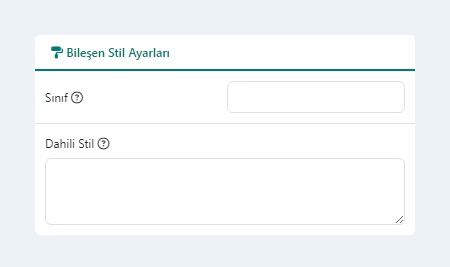
- Sınıf: Bileşen için özel CSS sınıfı/sınıfları tanımlamak isterseniz burayı kullanabilrsiniz. Daha sonra CSS stil dosyanızdan ilgili sınıf ile ilgili biçimlendirmeleri buraya başvurarak gerçekleştirebilirsiniz. Örneğin:
light-grey-rounded-box - Dahili Stil: Bileşen için css biçimlendirmesini harici tema css dosyalarınız yerine doğrudan bu alana yazacağınız css kodu ile gerçekleştirebilirsiniz. Eklediğiniz css biçimlendirmesini sadece bu bileşen için aktif olmasını ve aynı css sınıfına sahip olan sayfadaki diğer ögeleri etkilememesini istiyorsanız stil kodunuz içerisinde
@widgetIdibaresinden sonra stil kodunuzu ekleyebilirsiniz. @widgetId önyüzde, sistem tarafından otomatik oluşturulurulan id ile değiştirilir. Sidebar Modülünün içerisinde biçimlendirebileceğiniz css sınıflarını, site önyüzünüzde bileşenin bulunduğu sayfadayken Tarayıcınızda F12 - Geliştirici araçlarından Code Inspection ile.fon-sidebar-widgetcss sınıfı altından inceleyebilirsiniz.@widgetId .light-grey-rounded-box{ background-color: #f8f9fa; border: 1px solid #e9ecef; border-radius: 5px; }
Bileşen Penceresi Kayıt Düğmeleri

- Sayfayı Kaydet: Bileşende gerçekleştirdiğiniz değişiklikler ve sayfada gerçekleştirdiğiniz tüm değişiklikler veritabanına kaydedilir ve aktif Bileşen Düzenleme Penceresi kapatılır.
- Kaydet & Düzenle: Bileşende gerçekleştirdiğiniz değişiklikler bileşen kodu içerisine kaydedilir ve aktif Bileşen Düzenleme Penceresi kapatılır. Sayfanızda yaptığınız değişikler henüz kaydedilmemiştir. Sayfanızı kaydetmek için mutlaka sayfanın sağ kenarında bulunan MENU çubuğu altından Kaydet düğmesine tıklamanız gerekir.