Tema Yapılandırma Son Güncelleme: 04-07-2026
WiseCP yönetici kontrol panelinizde oturum açtıktan sonra Ayarlar > Tema Ayarları > Tema Yönetimi menü adımlarını takip edin.
Satın almış olduğunuz Fononline WiseCP (Fonwise) Temasını bulun ve Uygula düğmesine tıklayarak temayı aktifleştirin. Tema aktifleştirildikten sonra tema kutusundaki Ayarlar düğmesine tıklayın ve Tema Ayarları Penceresini açın. Tema ayarlarındaki tüm bölümlerin detaylı tanımları aşağıda verilmiştir.
Genel Ayarlar
- Tema Renkleri: Temanızda kullanmak istediğiniz renkleri seçin. Bu renkler tekil ve gradient olarak temanızda bir çok yerde kullanılacaktır.
- Önyükleyiciyi Göster: Tüm sayfalarda sayfa içeriği yüklenene kadar animasyonlu bir "Yükleniyor" simgesi gösterebilir/gizleyebilirsiniz.
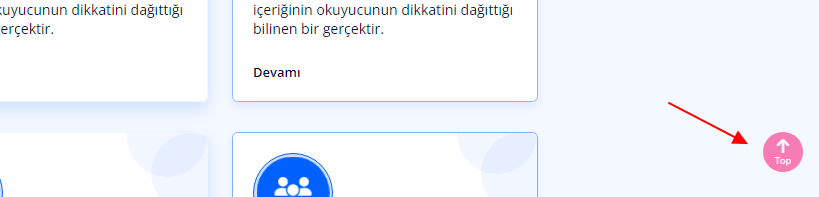
- Yukarı Düğmesini Göster: Sitenizin sağ alt köşesinde bulunan ve Sayfa Başlangıcına gidilmesini sağlan düğmeyi gösterebilir/gizleyebilirsiniz.
- İletişim Bilgilerini Göster: Site önyüzünde ve site menülerinin üstünde yer alan üst çubukta telefon numaranızı ve e-posta adresinizi gösterin/gizleyin.

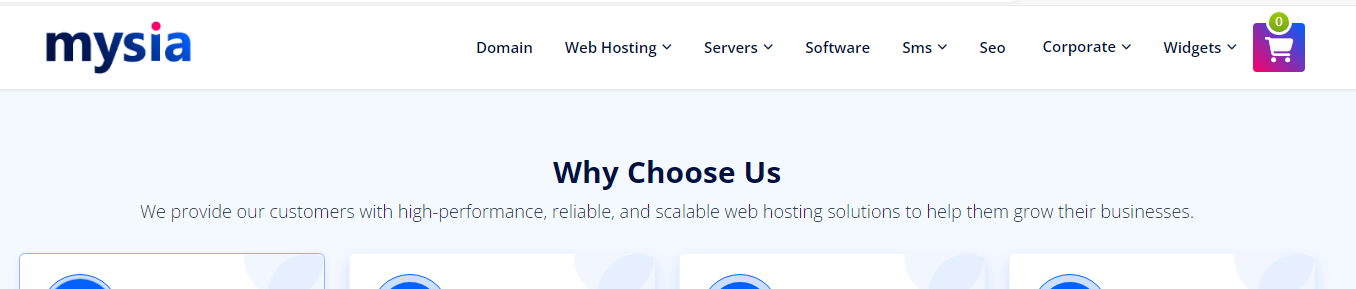
- Sabit Üstbilgi: Logo, Menü ve Sepet düğmesinin bulunduğu üstbilgi alanının sayfa aşağı kaydırıldığında sabit olarak kalıp kalmayacağını belirtin.
- Sayfa Önbelleğini Aç: FonPageBuilder ile oluşturulan sayfa içeriklerini önbelleğe alabilirsiniz, böylece sayfalarınız dha hızlı yüklenir. Geliştirme ve kurulum aşamasında bu özelliği kapalı tutmanız tavsiye edilir.
- Blog Makale Stili: Sitenizin Blog listeleme sayfasında veya blog modülünde makale gösterim stilini seçin.
- Haber Stili: Sitenizin Haberler/Duyurular listeleme sayfasında veya haberler/duyurular modülünde haber gösterim stilini seçin.
- Referans Stili: Sitenizin Referanslarımız listeleme sayfasında veya referanslar modülünde referans gösterim stilini seçin.
- Yazılım Stili: Sitenizin Yazılımlar listeleme sayfasında veya yazılımlar modülünde yazılım gösterim stilini seçin.
Resim Ayarları
Blog, Haberler, Referans ve Yazılım ögeleri için varsayılan görsel boyutlarını belirtin. WiseCP varsayılan görsel ayarları yönetim panelinden değiştirilememekte ve ebatları küçük olduğundan responsive tasarımda uyum sorunu yaşanabilmektedir. Bu nedenle görsel ayarlarını değiştirmeniz tavsiye edilir.
- Haberler Resim Boyutu: Haberler/Duyurular ögeleri için detay sayfası görsel genişliğini (Önr:1200) ve listeleme sayfası görsel genişliğini (Örn:600) belirtin.
- Blog Resim Boyutu: Blog ögeleri için detay sayfası görsel genişliğini (Önr:1200) ve listeleme sayfası görsel genişliğini (Örn:600) belirtin.
- Referans Resim Boyutu: Referans ögeleri için detay sayfası görsel genişliğini (Önr:1200) ve listeleme sayfası görsel genişliğini (Örn:600) belirtin.
- Yazılım Resim Boyutu: Yazılım ögeleri için detay sayfası görsel genişliğini (Önr:1200) ve listeleme sayfası görsel genişliğini (Örn:600) belirtin.
Yazıtipi Ayarları
Sitenizde kullanmak istediğiniz Google Yazıtipini seçebilir ve yazı büyüklüklerini ayarlayabilirsiniz.
- Yazı Tipi Ailesi: Listeden kullanmak istediğiniz Google Yazı Tipi Ailesini seçin. Örn: Open Sans
- Body Yazı Boyutu(px): Site genelinde kullanmak istediğiniz varsayılan yazı boyutunu girin. Lütfen sadece ölçü birimi değerini girin. "em,px,rem" vb. ölçü birimi türünü girmeyin. Örn: 14
- H1 Yazı Boyutu(px): h1 etiketleri için kullanmak istediğiniz yazı boyutunu girin. Lütfen sadece ölçü birimi değerini girin. "em,px,rem" vb. ölçü birimi türünü girmeyin. Örn: 40
- H2 Yazı Boyutu(px): h2 etiketleri için kullanmak istediğiniz yazı boyutunu girin. Lütfen sadece ölçü birimi değerini girin. "em,px,rem" vb. ölçü birimi türünü girmeyin. Örn: 30
- H3 Yazı Boyutu(px): h3 etiketleri için kullanmak istediğiniz yazı boyutunu girin. Lütfen sadece ölçü birimi değerini girin. "em,px,rem" vb. ölçü birimi türünü girmeyin. Örn: 30
- H4 Yazı Boyutu(px): h4 etiketleri için kullanmak istediğiniz yazı boyutunu girin. Lütfen sadece ölçü birimi değerini girin. "em,px,rem" vb. ölçü birimi türünü girmeyin. Örn: 18
- H5 Yazı Boyutu(px): h5 etiketleri için kullanmak istediğiniz yazı boyutunu girin. Lütfen sadece ölçü birimi değerini girin. "em,px,rem" vb. ölçü birimi türünü girmeyin. Örn: 17
- H6 Yazı Boyutu(px): h6 etiketleri için kullanmak istediğiniz yazı boyutunu girin. Lütfen sadece ölçü birimi değerini girin. "em,px,rem" vb. ölçü birimi türünü girmeyin. Örn: 16
Sabit Üst Duyuru Ayarları
Sitenizin önyüzünde sayfanın en üstünde, geri sayım kullanabileceğiniz dikkat çekici ve kapatılabilir duyuru şeridi gösterebilirsiniz.
- Sabit Üst Duyuruyu Göster: Sabit üst duyuruyu göster/gizle.
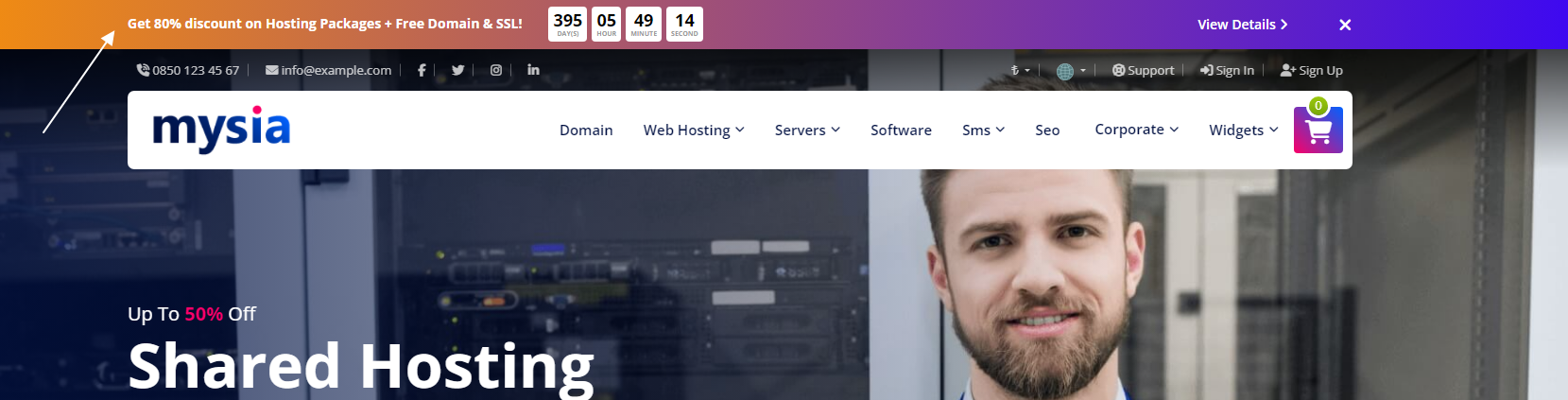
- Duyuru Metni - Dil: Sitenizdeki aktif her dil için, duyuru metni olarak göstermek istediğiniz içeriği girin.
- Link Kullan: Kullanıcıları bir linke yönlendirmek istiyorsanız duyuru metninin sonunda bir düğme linki gösterilecektir.
- Düğme Linki - Dil: Sitenizdeki her aktif dil için kullanıcıların tıkladığında gitmesini istediğiniz linki girin
- Düğme Metni - Dil: Sitenizdeki her aktif dil için düğme metni olarak gösterilmesini istediğiniz metni girin. Örn: Detaylı Bilgi
- Geri Sayım Kullan: Eğer sınırlı süreli bir kampanya duyurusu yapıyorsanız ve bu süre bitimi için geri sayım göstermek istiyorsanız aktifleştirin.
- Geri Sayım Bitiş Tarihi: Kampanyanızın/duyuruzun geçerli olduğu en son tarihi (bitiş tarihini) seçin.
- Geri Sayım Bitiş Saati: Kampanyanızın/duyuruzun geçerli olduğu en son saati (bitiş saatini) seçin.
- Kapat Düğmesini Göster: Kullanıcıların isterse duyuruyu kapatabilecekleri bir kapat düğmesi göster/gizle.
Popup Duyuru Ayarları
Sitenizin önyüzünde sayfa yüklendiğinde gösterilecek bir popup reklam/karşılama penceresi gösterebilirsiniz. Pencereyi sadece ana sayfada veya tüm sayfalarda gösterebilir, her zaman mı oturum başına bir kez mi gösterileceğini seçebilirsiniz.
- Popup Duyuruyu Göster: Site önyüzünde Popup Duyuruyu göster/gizle.

- Duyuru Resmi - Dil: Sitenizdeki aktif her dil için göstermek istediğiniz görseli yükleyin.
- Link Kullan: Kullanıcıları bir linke yönlendirmek istiyorsanız popup pencere altında bir düğme linki gösterilecektir.
- Düğme Linki - Dil: Sitenizdeki her aktif dil için kullanıcıların tıkladığında gitmesini istediğiniz linki girin
- Düğme Metni - Dil: Sitenizdeki her aktif dil için düğme metni olarak gösterilmesini istediğiniz metni girin. Örn: %45 İndirimi Hemen Al
- Geri Sayım Kullan: Eğer sınırlı süreli bir kampanya duyurusu yapıyorsanız ve bu süre bitimi için geri sayım göstermek istiyorsanız aktifleştirin. Kampanya ve Kupon bildirimleri için idealdir.
- Geri Sayım Bitiş Tarihi: Kampanyanızın/duyuruzun geçerli olduğu en son tarihi (bitiş tarihini) seçin.
- Geri Sayım Bitiş Saati: Kampanyanızın/duyuruzun geçerli olduğu en son saati (bitiş saatini) seçin.
- Nerede Gösterilsin?: Popup duyuru penceresinin hangi sayfalarda gösterileceğini seçin. Tüm sayfalarda veya sadece ana sayfada gösterebilirsiniz.
- Ne Zaman Gösterilsin?: Popup duyuru penceresinin ne zaman gösterielceğini seçin. Her zaman gösterebilir veya kullanıcı oturumu başına bir kez gösterebilirsiniz.
Demo Sayfa İçerikleri
Tema Yapılandırmanızı tamamladıktan sonra Lütfen aşağıdaki adımları takip edin.